


Je vais être direct : cette version, je l’attendais avec impatience.
Fluent Community vient de sortir une nouveauté que beaucoup d’entre vous réclamaient. Et Client Vault la prend en charge dès maintenant, avec la version 20.33. Si vous animez une communauté ou un groupe privé, vous allez l’adorer.
Je vous montre tout ça, captures à l’appui.
Les pages d’espace, la nouveauté native de Fluent Community
Jusqu’ici, ajouter une page à un espace demandait une extension en plus. Ça marchait. Mais c’était une pièce de plus à installer et à surveiller.
Fluent Community le fait maintenant tout seul. Dans chaque espace, dans chaque groupe, vous pouvez créer des pages supplémentaires, directement dans son éditeur. Une page de ressources. Une page d’accueil pour les nouveaux membres. Une page réservée à vos clients.
Vos membres ont tout sous la main, au même endroit. Ils restent dans votre communauté, et c’est exactement ce qu’on veut.
Le coffre de vos clients, directement dans votre communauté
C’est là que Client Vault entre en scène. Vous posez le bloc Client Vault dans une page d’espace, et vos clients retrouvent leur coffre complet : leur tableau de bord, leurs documents, leur parcours, la messagerie et l’agenda.
Le coffre prend toute la largeur et suit les modèles de page de Fluent Community. Même la barre de défilement se fait discrète. Résultat : on dirait qu’il a toujours été là.
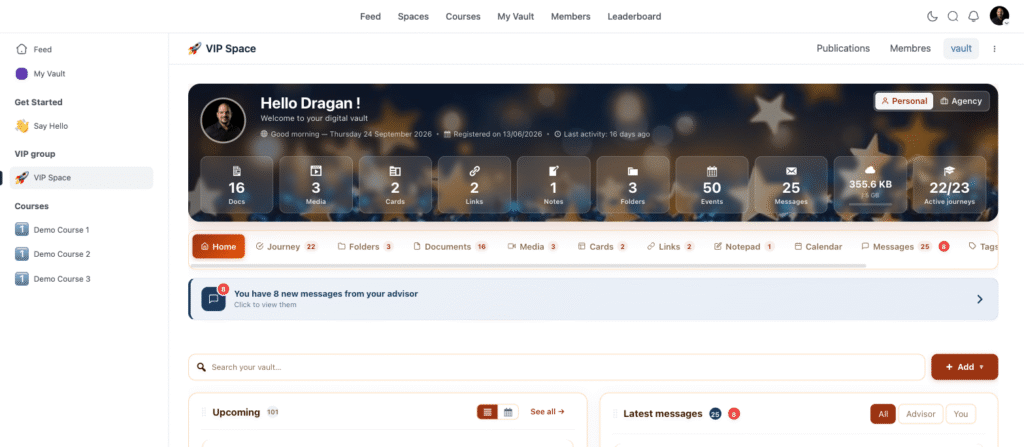
Les liens du coffre restent dans l’espace. Vos clients passent de leurs documents à leurs messages sans jamais quitter la communauté.
Ajouter le bloc en quelques secondes
Ouvrez votre page d’espace et tapez « vault » dans la recherche de blocs. Le bloc Client Vault apparaît avec son logo. Posez-le : l’éditeur vous montre déjà le vrai coffre, avant même de publier.
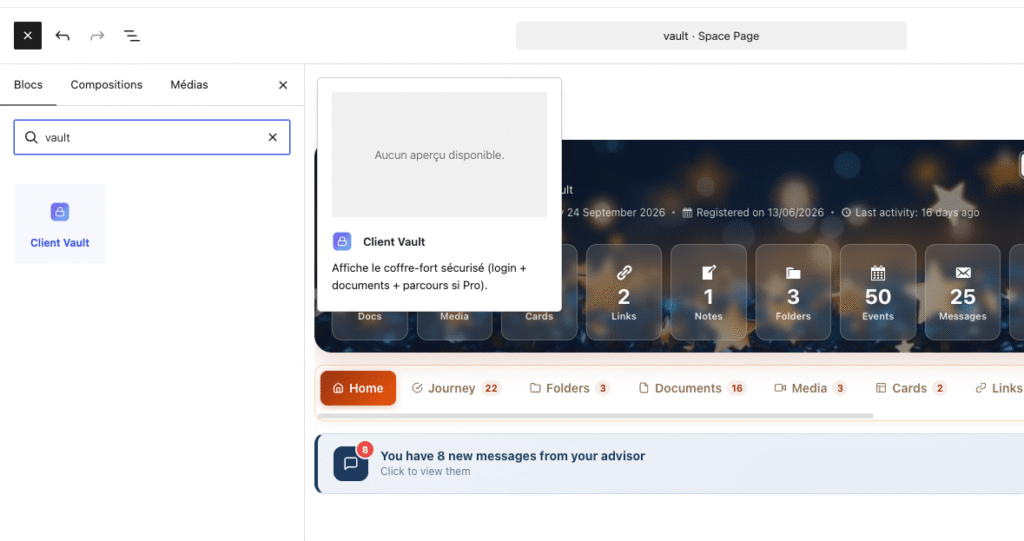
Vous aviez déjà des pages où le bloc s’affichait « non pris en charge » ? Elles se réparent toutes seules à l’ouverture. Rien à refaire.
Vos données restent chez vous
Tout ça tourne sur votre propre WordPress. Les documents de vos clients restent sur votre serveur, et aucun service extérieur ne les voit passer. C’est le principe de Client Vault depuis le premier jour.
Ce que la version 20.33 apporte aussi
Fluent Community, c’est la grande nouvelle. La version en contient d’autres, plus discrètes, qui vont vous faire gagner du temps au quotidien.
Un seul onglet dans FluentCRM
Dans la fiche contact FluentCRM, tout le coffre du client tient maintenant dans un onglet « Client Vault ». Ses documents, ce qu’il a fait dans son coffre, vos messages. Vous suivez tout sans quitter votre CRM.
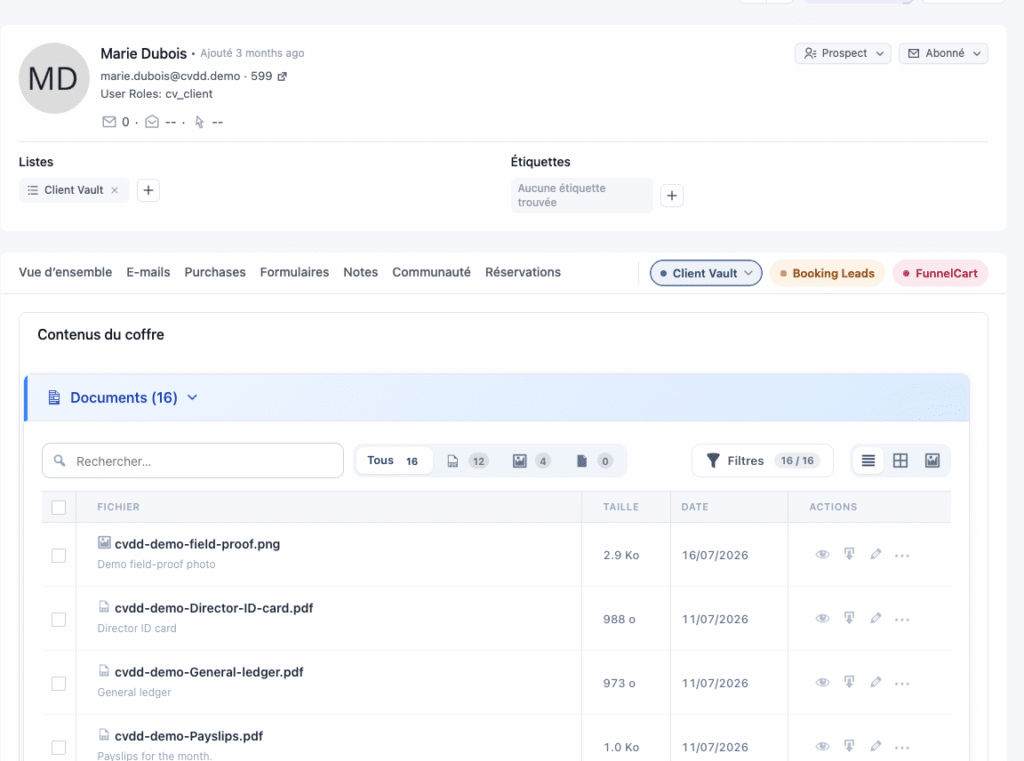
Cet onglet a le même style que ceux de BookingLeads et de FunnelCart, mes autres extensions. Votre fiche reste claire, même quand plusieurs outils y ajoutent leurs informations.
Chaque client dans sa langue
Vos clients voient leur coffre dans leur langue. Et vos autres pages, elles, sont plus légères.
Des mises à jour sereines
Quand vous lancez une mise à jour, un écran plein écran prend le relais. Vous voyez chaque étape et les nouveautés de la version, puis vous revenez tout seul au tableau de bord. Vous pouvez aussi activer les mises à jour automatiques depuis la page Extensions.
Le nouvel écran Licence réunit sur une seule vue votre offre, votre clé, son échéance et l’état des mises à jour.
Client Vault a maintenant sa maison sur Sdravobiz
Une nouvelle qui me fait plaisir : la boutique, les licences et le support de Client Vault sont réunis ici, sur Sdravobiz. Vos factures, vos clés et vos téléchargements vous attendent dans votre compte Sdravobiz.
Pourquoi tout se retrouve ici ? Je l’ai raconté dans l’article sur le passage de Boudala Business à Sdravobiz. Un seul compte pour tous mes logiciels, c’est plus simple pour vous.
Comment passer à la version 20.33
C’est rapide. Allez dans Extensions, puis cliquez sur « Mettre à jour » sur la ligne Client Vault. Le nouvel écran vous accompagne jusqu’au bout.
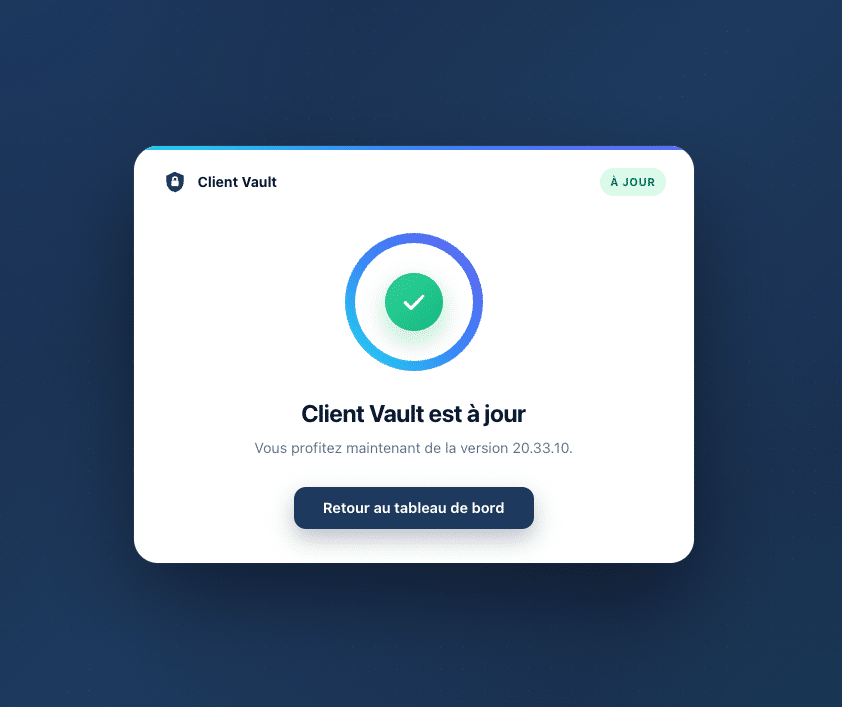
Vos données et vos réglages restent en place. Vous n’avez rien à reconfigurer.
Vous n’avez pas encore Client Vault ? Toutes les offres sont sur la page Tarifs de Sdravobiz. Et pour en parler avec d’autres utilisateurs, venez me retrouver dans La Taverne, notre communauté. Elle tourne elle aussi sur Fluent Community.
Client Vault 20.33
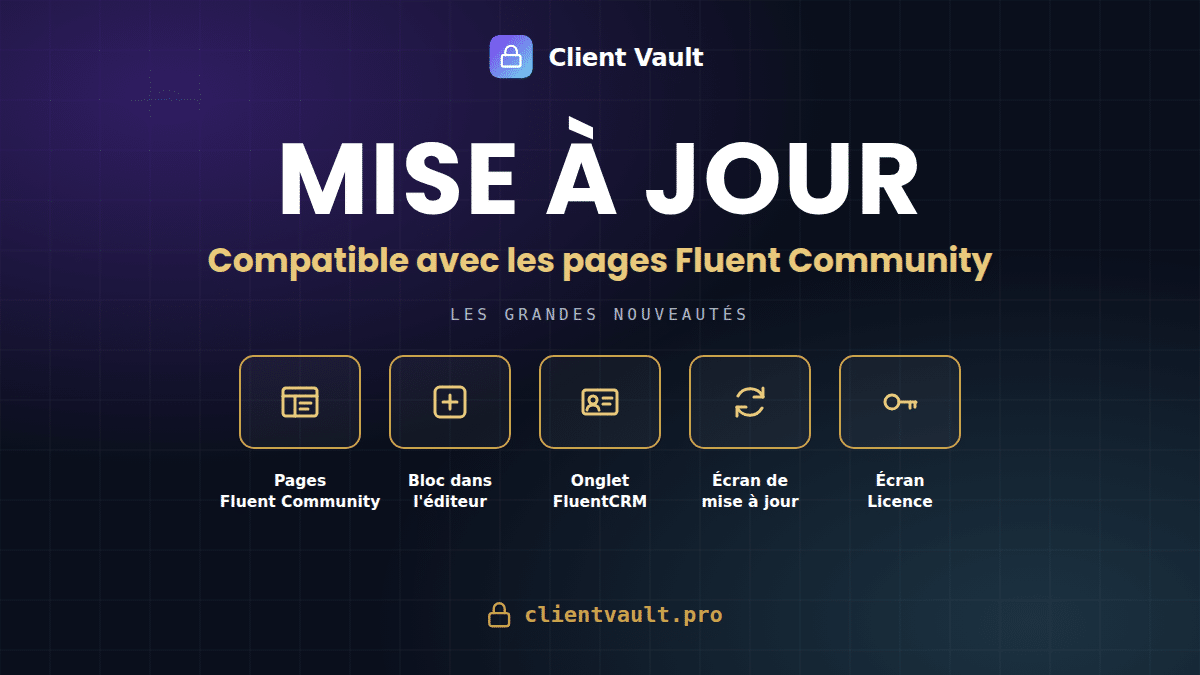
Toutes les nouveautés, en images
L’article complet vous montre chaque écran, pas à pas. Avec en prime les réglages pour les agences WordPress.
- Pages d’espace
- Onglet FluentCRM
- Écran de mise à jour
- Écran Licence
Questions fréquentes
Qu’est-ce qu’une page d’espace dans Fluent Community ?
C’est une page que vous ajoutez directement dans un espace ou un groupe de votre communauté, avec l’éditeur de Fluent Community. Plus besoin d’extension en plus pour ça.
Comment afficher Client Vault dans une page d’espace ?
Mettez Client Vault à jour en version 20.33, ouvrez la page d’espace et ajoutez le bloc Client Vault. Tapez « vault » dans la recherche de blocs pour le trouver.
La mise à jour 20.33 modifie-t-elle mes données ?
Non. Vos données et vos réglages restent en place.
Où sont stockés les documents de mes clients ?
Sur votre propre serveur WordPress. Aucun service extérieur n’y a accès.
Client Vault fonctionne-t-il sans Fluent Community ?
Oui. Le coffre s’affiche sur n’importe quelle page de votre site. Les pages d’espace sont une possibilité en plus.
Où gérer ma licence Client Vault ?
Dans votre compte Sdravobiz. Vous y retrouvez vos licences, vos factures et le support.